

【Geoserver】使用Geoserver发布web地图服务(WMS)
创始人
2025-05-28 12:26:30
Geoserver发布WMS服务
- 启动Geoserver
- 进入geoserver前台页面
- 创建工作区(workspace)
- 创建数据存储,上传数据
- 发布wms服务
- 完成服务发布
启动Geoserver
geoserver下载好之后进入geoserver路径的bin目录下,windows操作系统执行startup.bat,linux执行startup.sh,控制台无异常日志即启动成功。

进入geoserver前台页面
浏览器打开http://localhost:8080/geoserver/web/ ,输入账号(admin)密码(geoserver)进入地图管理界面,如果不记得密码可以将以下文本复制到geoserver根路径下的\data_dir\security\usergroup\default\users.xml文件进行重置,这个采用的什么加密方式我也不太了解,有知道的大佬可以科普一下(我的geoserver版本是2.18.0,比较早的版本应该是明文存储密码的,重置密码更方便)
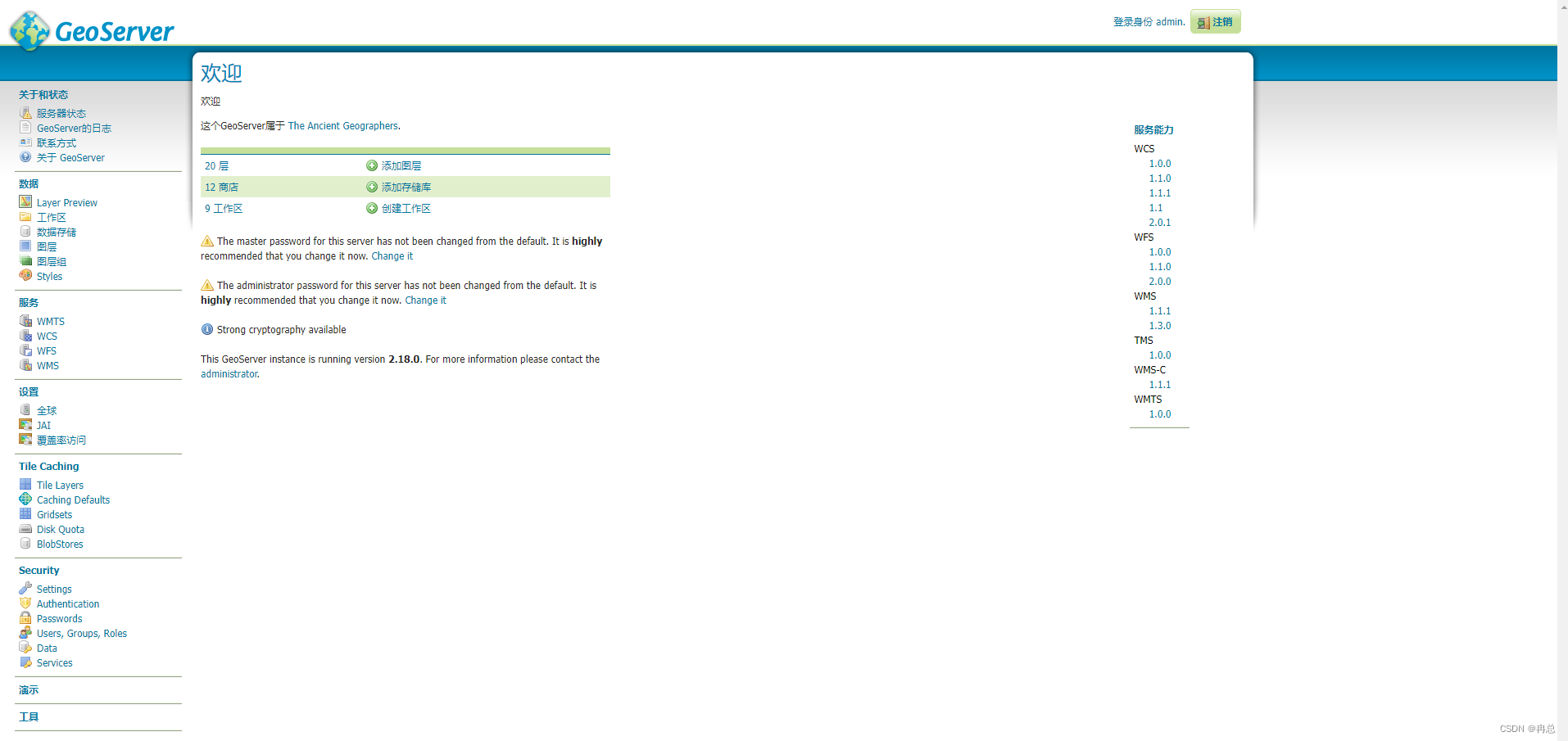
进入后的主页是这样的:
创建工作区(workspace)
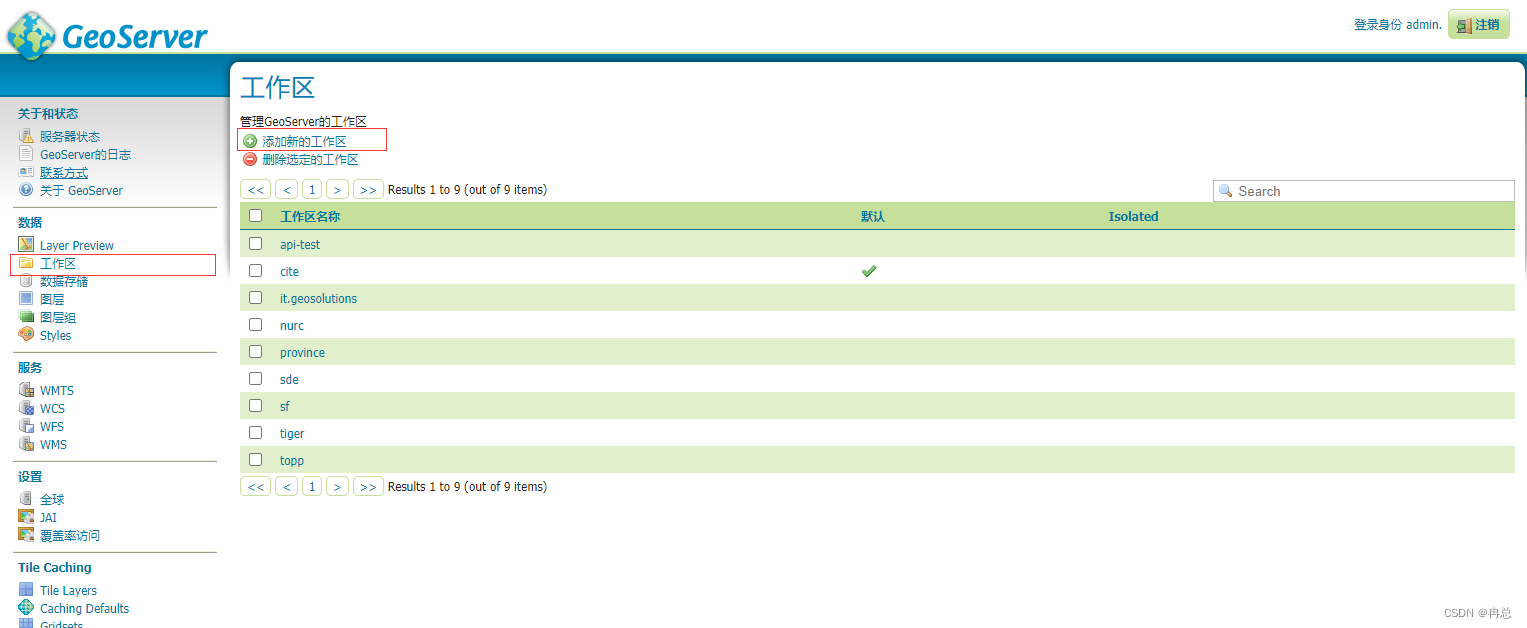
点击左侧菜单工作区,右边选择添加新的工作区
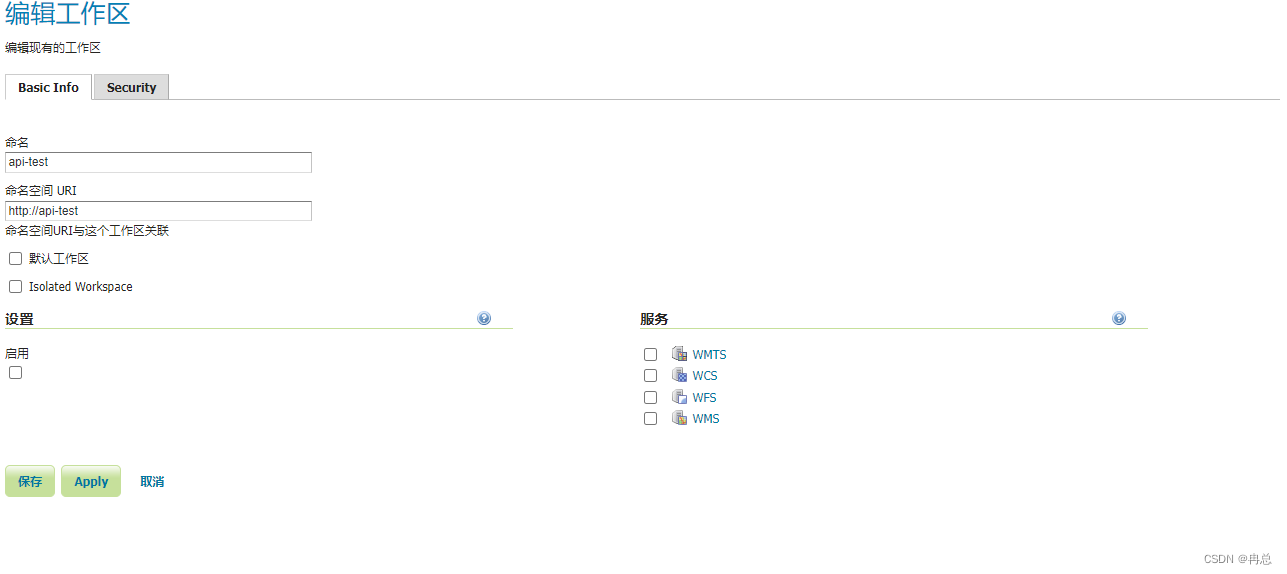
创建工作区界面输入要创建的工作区以及关联的url,有必要的话在Security Tab页设置用户组安全策略。
创建数据存储,上传数据
在主页面选择数据存储——添加新的数据存储:
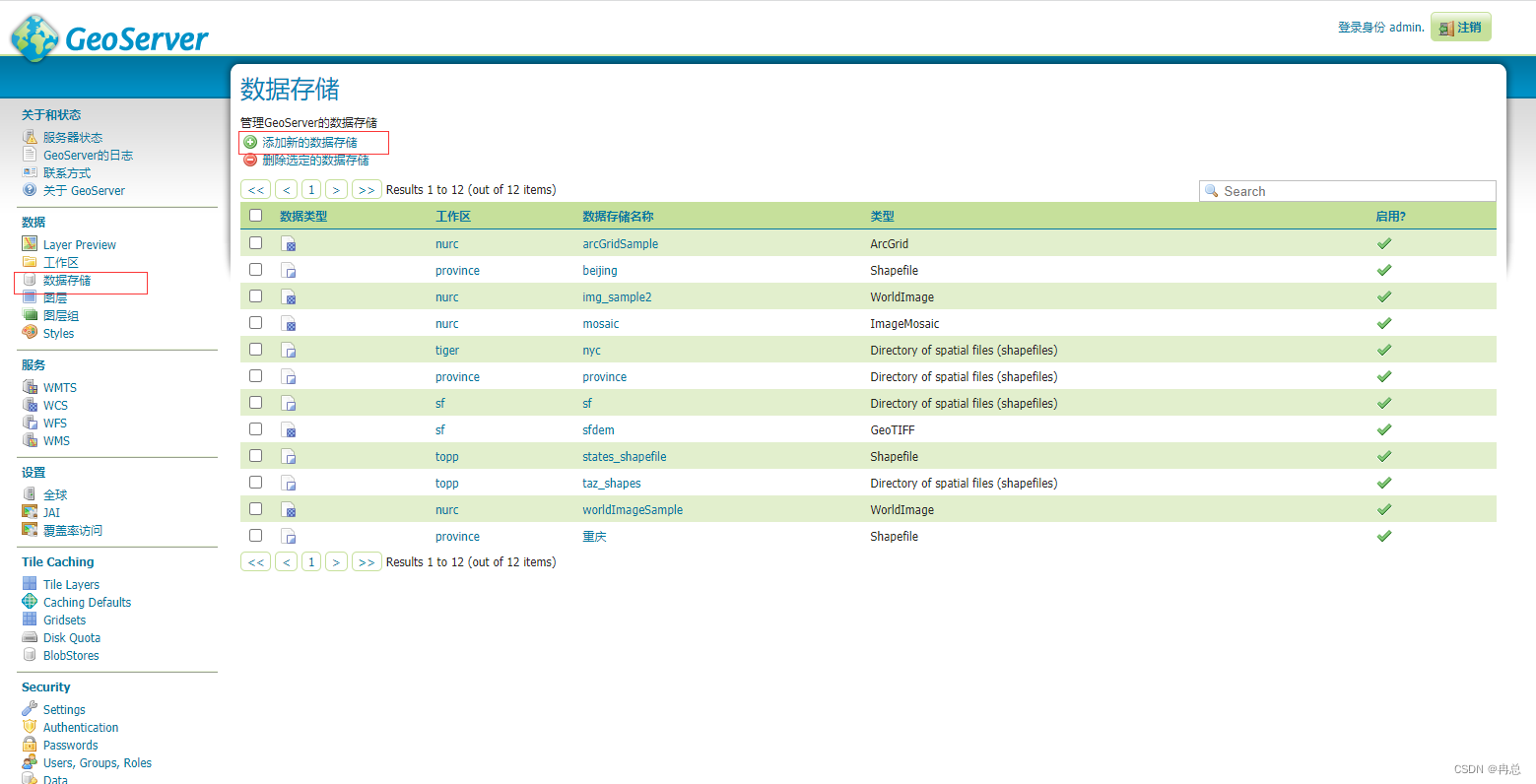
添加的数据存储可以是本地shp文件,postgis数据源,geotiff等,这里以单个shp数据为例:
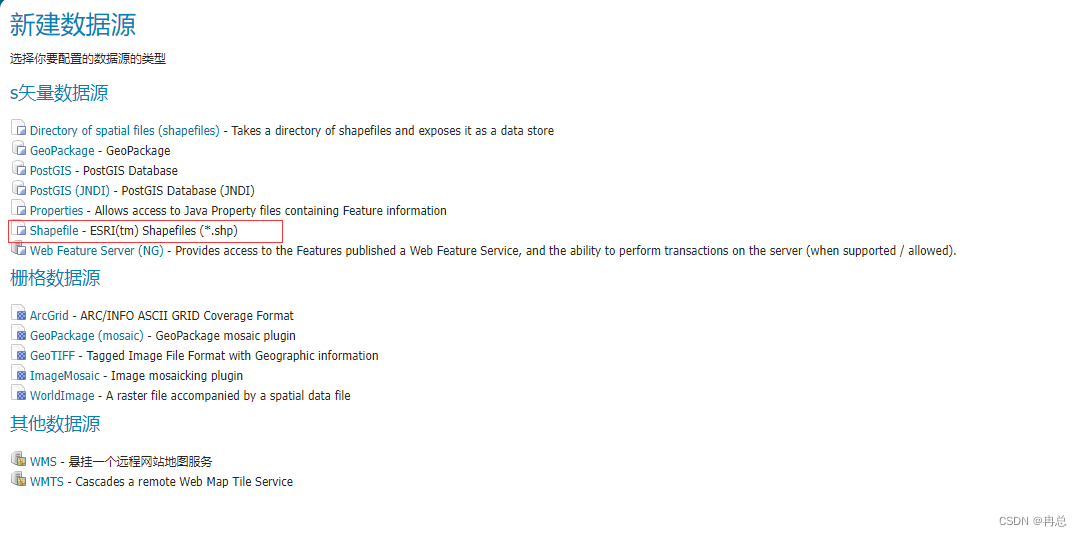
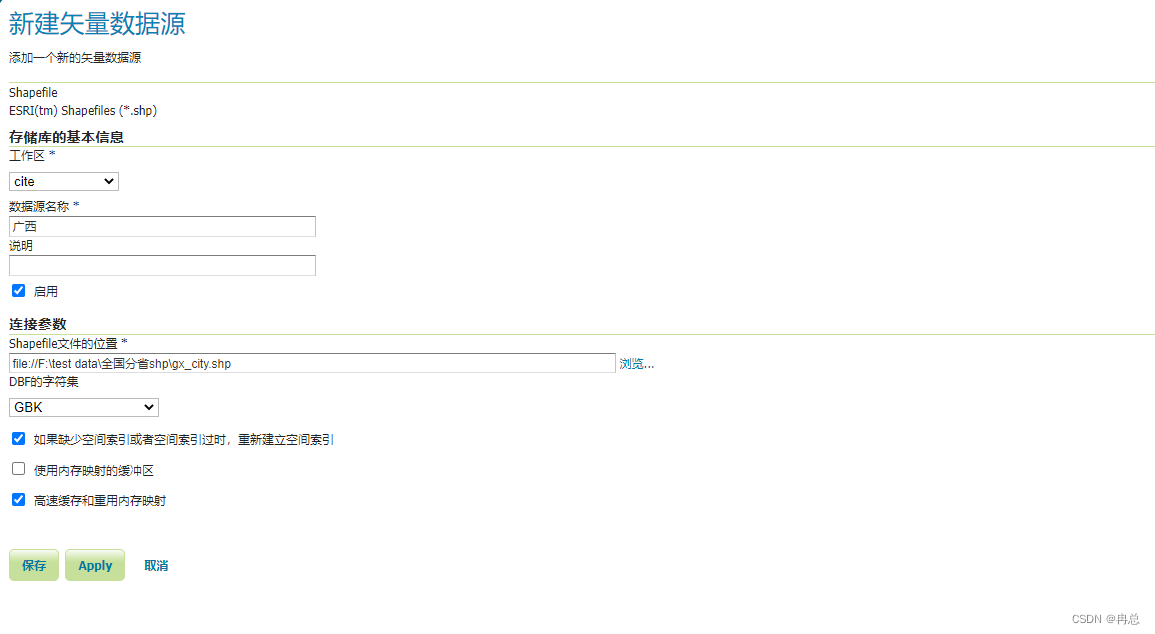
这里要注意的是数据中如果有中文字符那么字符集一定要选择“GBK”,不然查看属性时会乱码。这是就可以发布wms服务了
发布wms服务
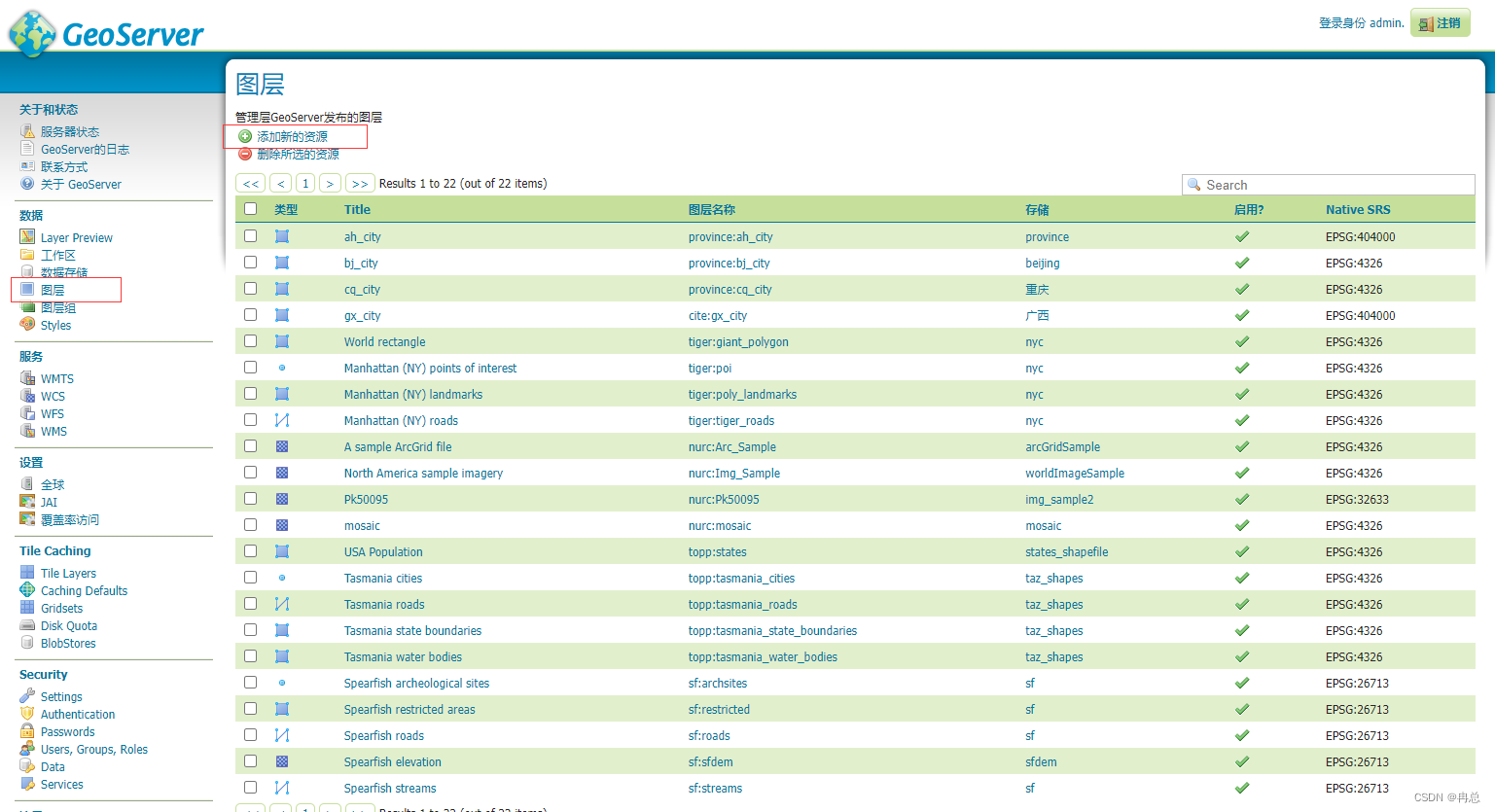
在图层选择图层——添加新的资源进入新建图层页面,选择需要发布的数据,点击发布:
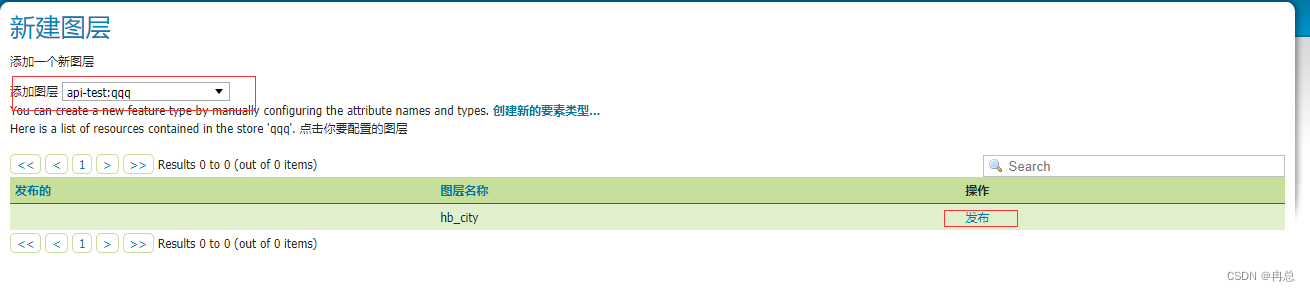
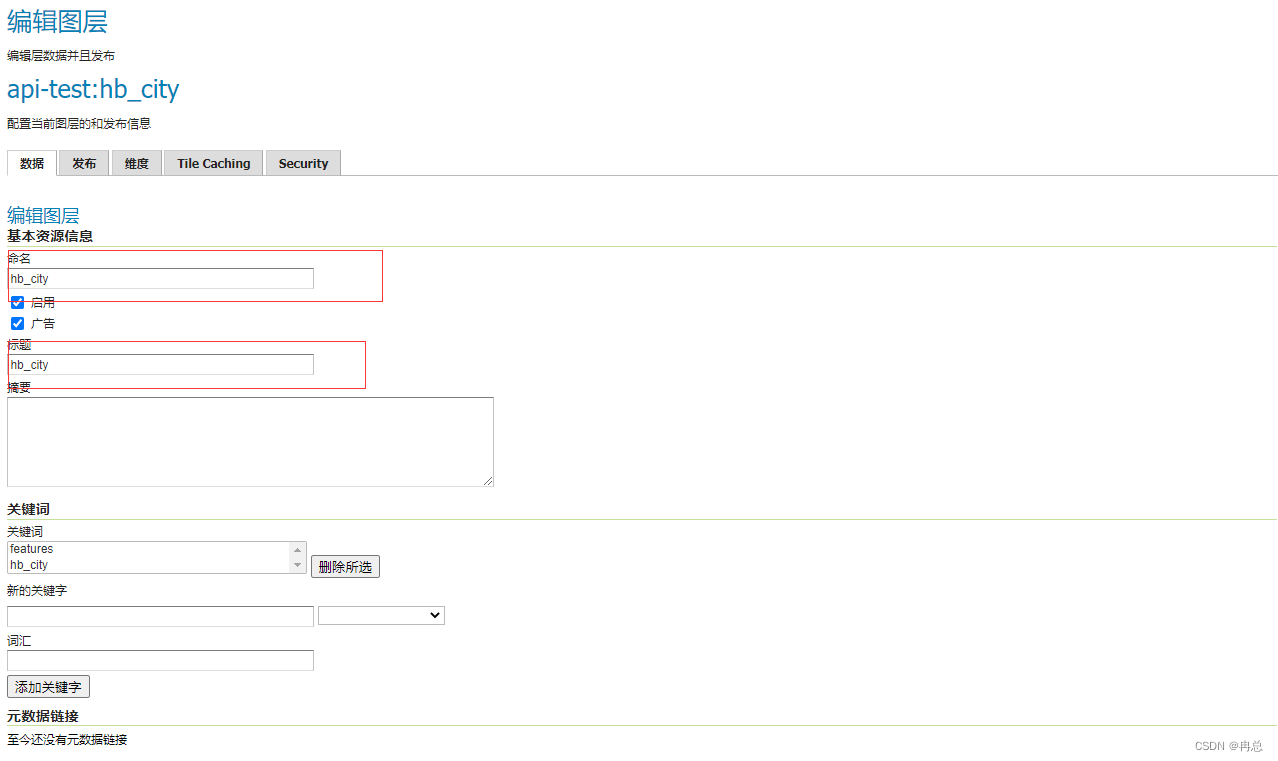
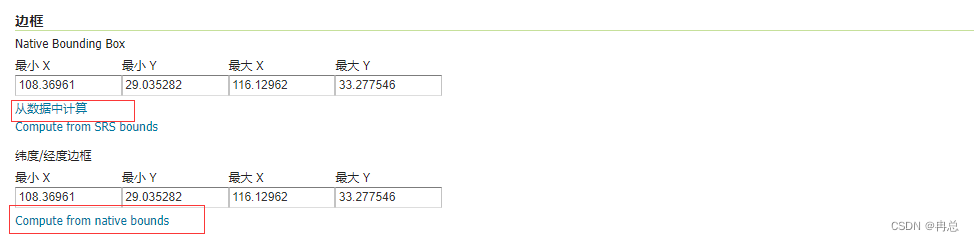
在图层编辑页面输入服务名、标题等信息,同时,需要计算边框编辑完成后保存。
完成服务发布
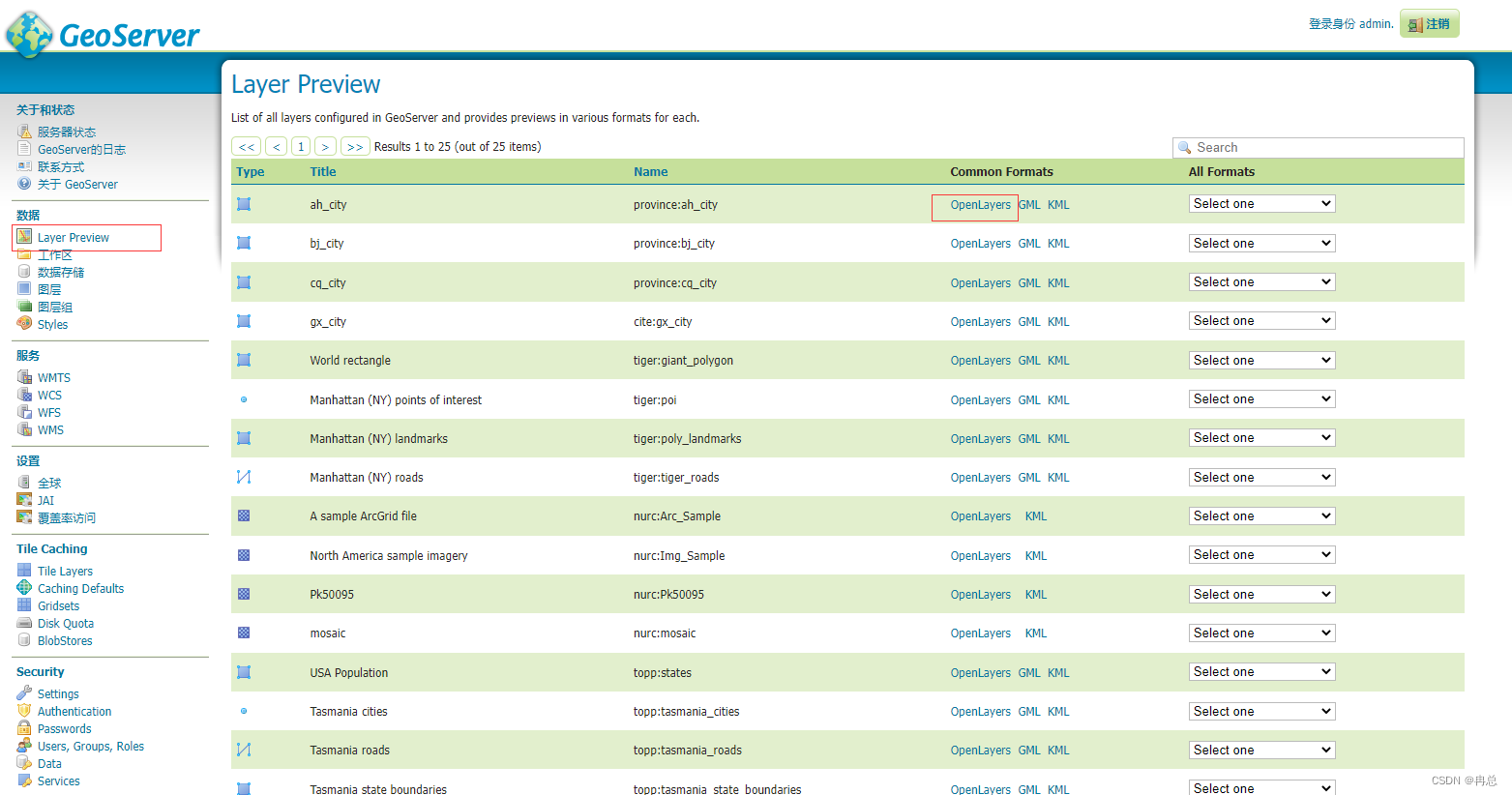
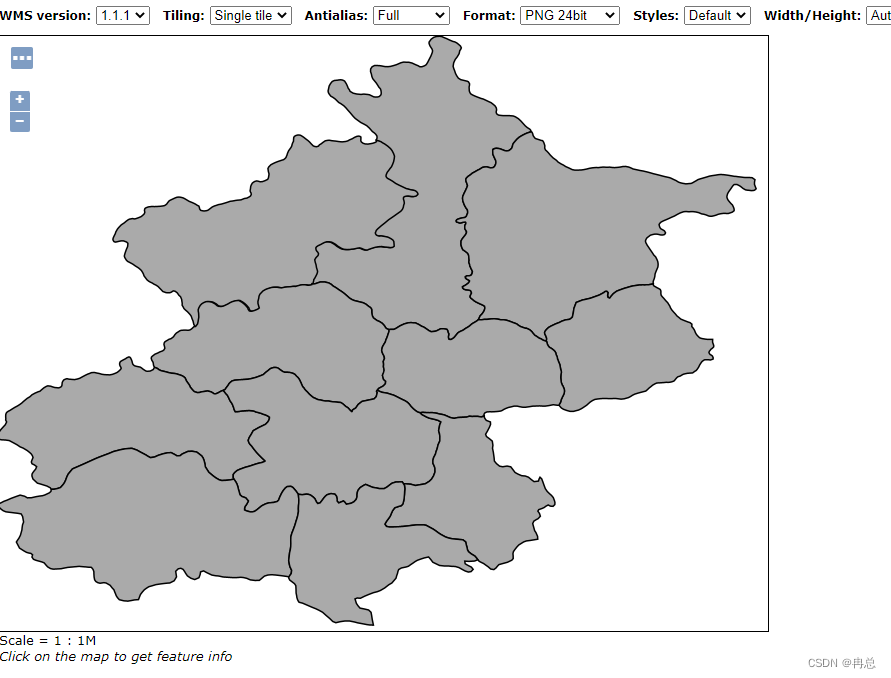
主页中选择图层预览——要预览的地图,可以通过geoserver自带的Openlayer组件在线预览,或者下载GML、KML文件本地打开。
相关内容
热门资讯
12岁女孩被虐待致死案新进展:...
新京报记者 赵露 制作 礼牧周 ▲新京报我们视频出品(ID:wevideo) 12月17日,记者从被...
2025年阿坝全州接待游客预计...
12月17日,阿坝州“全域旅游示范引领专场”发布会在汶川县举行,州文广旅局党组成员、副局长张艳介绍2...
工商变更!余承东出任华为终端公...
据国家企业信用信息公示系统显示,12月12日,华为终端有限公司发生工商变更,郭平卸任董事长,由余承东...