

Windows下编译Mitsuba 3
1. 获取源码
打开cmd,打开(cd)要放置Mitsuba3的文件夹,从Mitsuba 3的github仓库上将其拉到本地,执行:
git clone --recursive https://github.com/mitsuba-renderer/mitsuba3
由于Mitsuba3还有一些子模块,所以要使用--recursive参数全部拉下来。如果已经clone下来了忘记加--recursive,可以运行命令:
git submodule update --init –recursive
如果失败,可以多试几次。如果有的模块还不能成功,可去github上直接下载:
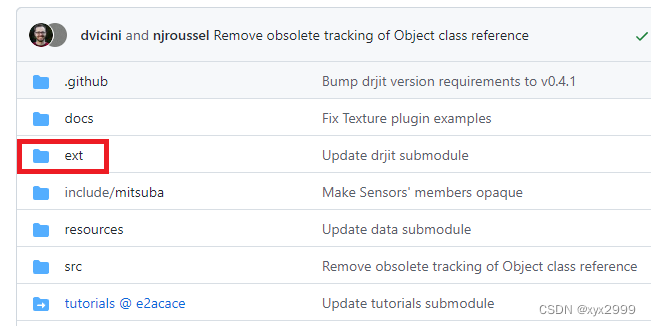
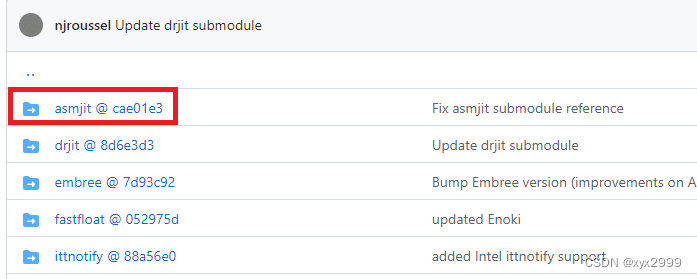
比如,ext/下的asmjit,浏览器中打开GitHub - mitsuba-renderer/mitsuba3: Mitsuba 3: A Retargetable Forward and Inverse Renderer,打开ext->asmjit,如下图
点击code,Download ZIP
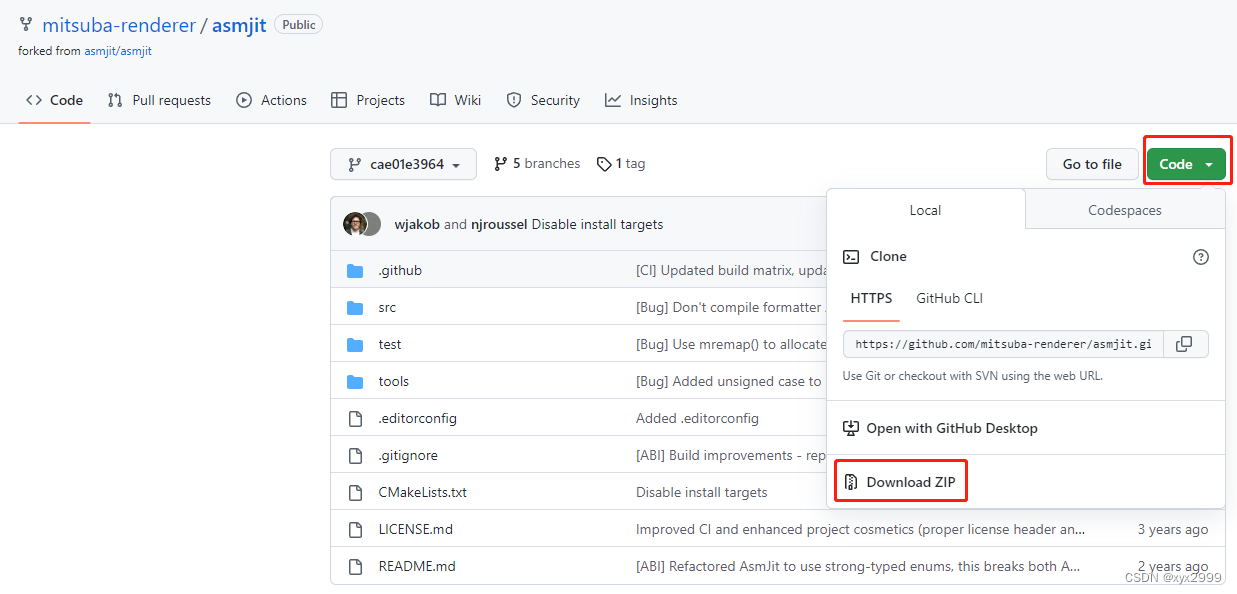
下载对应的模块代码,并将其解压到对应的文件夹内。
2. 编译
cmd 打开mitsuba 3的路径
执行 cmake -G "Visual Studio 17 2022" -A x64 -B build
(注意,官网要求Visual Studio 2022)
cmake执行完毕,mitsuba3\build中会出现“mitsuba.sln”,用Visual Studio 2022打开,生成->生成解决方案。注意,此处一定要选择Release模式。Debug模式生成的可执行文件,在使用(渲染)时要比Release模式生成的慢的多。另外,编译过程比较吃内存,一开始用8GB内存的机器编译,2个半小时后因内存不够失败了。又加到16GB内存,40分钟就编译好了,能用了。
3. 使用
cmd
F:\>cd F:\mitsuba3\build\Release
F:\mitsuba3\build\Release>mitsuba H:\XX\scene.xml
可以在Rendering Resources | Benedikt Bitterli's Portfolio中下载一个例子渲染一下试试。亦可以在mitsuba3\resources\data\scenes中找个例子试试。
4. 附上我的配置
软件:
- Windows 11 22H2
- Visual Studio 2022 (Professional Edition) Version 17.5.2
- cmake 3.25.3 (64bit)
- git 2.39.2 (64bit)
- Python 3.10.10 (64bit)
硬件:
- CPU:Intel(R) Core(TM) i7-4770 CPU @ 3.40GHz
- RAM:16.00 GB
- GPU:AMD HD8570 1GB
- 编译完后,占硬盘空间大约5.2GB
可以看到硬件配置较老,说明对老电脑比较友好。
5. 参考
Compiling the system - Mitsuba 3
https://blog.csdn.net/u010281174/article/details/106862295