

掌握CentOS7环境下的Docker使用(六)Link实现单向通信、brige网桥实现双向通信、特权模式、Volume数据共享
文章目录
- 容器间基于Link实现单向通信
- Docker容器间利用brige网桥实现双向通信
- Docker容器的特权模式
- Volume数据共享
- 建立nginx容器集群,共享宿主机的index.html文件
容器间基于Link实现单向通信
比如想部署了jdk和tomcat的容器访问部署了mysql的容器,就是容器和容器直接的通信
单向通信就是tomcat容器可以向mysql容器发送网络包读取内容,mysql容器不需要向tomcat发送请求
启动mysql数据库容器:
docker run --name mydb -e MYSQL_ROOT_PASSWORD=root -d mysql:5.7
因为多个tomcat容器可以同时使用link通信mysql容器,如果这个mysql容器出现问题无法使用,换了新的MySQL容器那么ip就会改变,连带会影响所有的通信这个mysql的tomcat容器
但如果使用了–name 容器名运行的容器,则可以直接使用容器名代替ip地址,这样无论mysql的ip如何改变,都不影响
启动tomcat应用容器并link到mysql数据库:
docker run -itd --name tomcat1 --link mydb mycentos:jdk
进入tomcat容器,检验是否能ping通mysql容器:
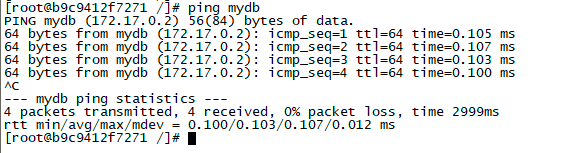
进入mysql容器,检验是否能ping通tomcat容器:

mysql容器安装ping命令:yum install iputils
Docker容器间利用brige网桥实现双向通信
使用docker network ls查看当前网络,三种网络模式

创建一个新的网桥:docker network create -d bridge my_bridge

把刚刚两个单向通信的容器加入网桥:
把第一个容器加入网桥:docker network connect my_bridge tomcat1
把第二个容器加入网桥:docker network connect my_bridge mydb
进入容器验证:
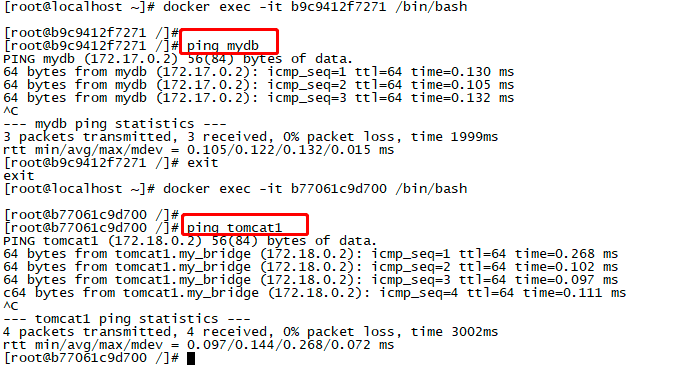
此时mysql容器能够ping通tomcat,完成双向通信
Docker容器的特权模式
当正常启动一个普通容器时,使用route -n查看网关
使用route del default gw 172.17.0.1删除172.17.0.1的网关

删除失败,因为权限不够,因为root本身已经是超级管理员了,因此要用到特权模式,
启动拥有特权模式的容器:
docker run -itd --privileged=true --name mycentos1 centos:7 /bin/bash
正常方式进入容器
再次执行删除网关操作:
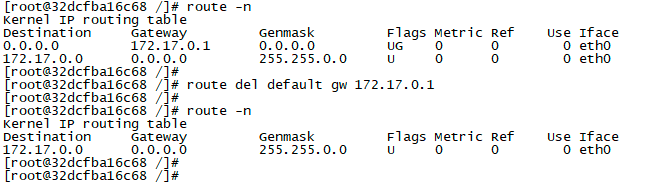
成功删除
Volume数据共享
Volume数据共享实际上就是文件挂载,文件挂载一般用于把容器中的日志文件挂载到宿主机上,这样就不必进入容器才能查看日志,或者把容器中部署的mysql中的数据挂载到宿主机上,这样如果docker宕机无法进入,也不会丢失数据。
编写dockerfile:
FROM centos:7
VOLUME ["/usr/local"]
构建镜像:
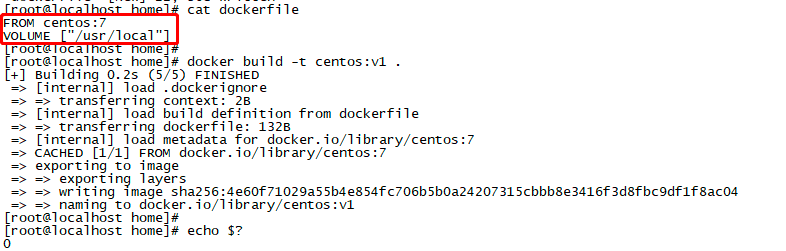
运行容器:
docker run -itd --name centos-volume 4e60f71029a5 /bin/bash
查看容器详情,Mounts上有挂载信息:

也就是容器中的/usr/local路径挂载到宿主机的“Source”值的路径上
进入这个路径,可以看到容器中/usr/local路径下的内容:

可以进入容器中进行验证:
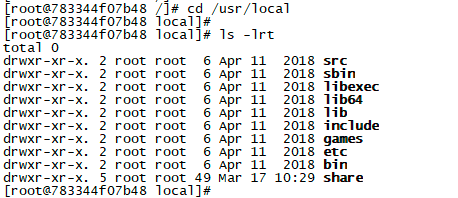
注意:在dockerfile里设置volume是无法修改宿主机的挂载路径的
启动宿主机nginx:/usr/local/nginx/sbin/nginx

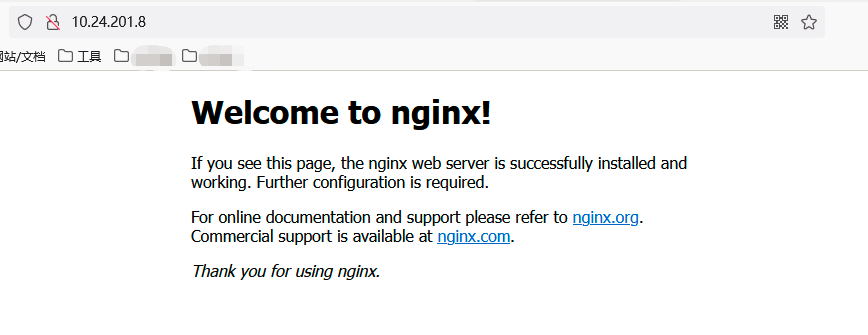
建立nginx容器集群,共享宿主机的index.html文件
将宿主机中/html路径下的index.html文件更改为自定义内容:

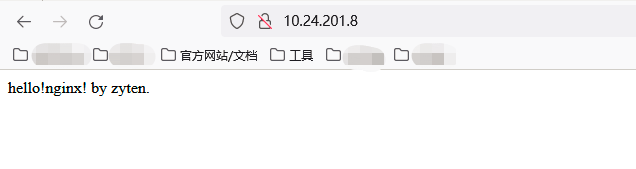
创建nginx1
docker run -itd -p 8080:80 -v /usr/local/nginx/html:/usr/local/nginx/html --name nginx1 mycentos:nginx /usr/local/nginx/sbin/nginx -g "daemon off;"
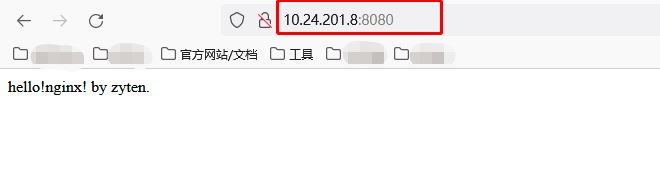
创建nginx2
docker run -itd -p 8081:80 --volumes-from nginx1 --name nginx2 mycentos:nginx /usr/local/nginx/sbin/nginx -g "daemon off;"
使用--volumes-from nginx1表示共享nginx1容器的volume
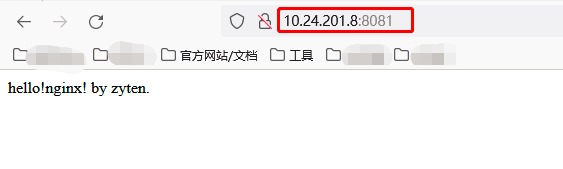
创建nginx3
docker run -itd -p 8082:80 --volumes-from nginx1 --name nginx3 mycentos:nginx /usr/local/nginx/sbin/nginx -g "daemon off;"
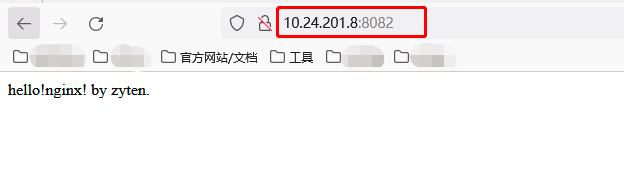
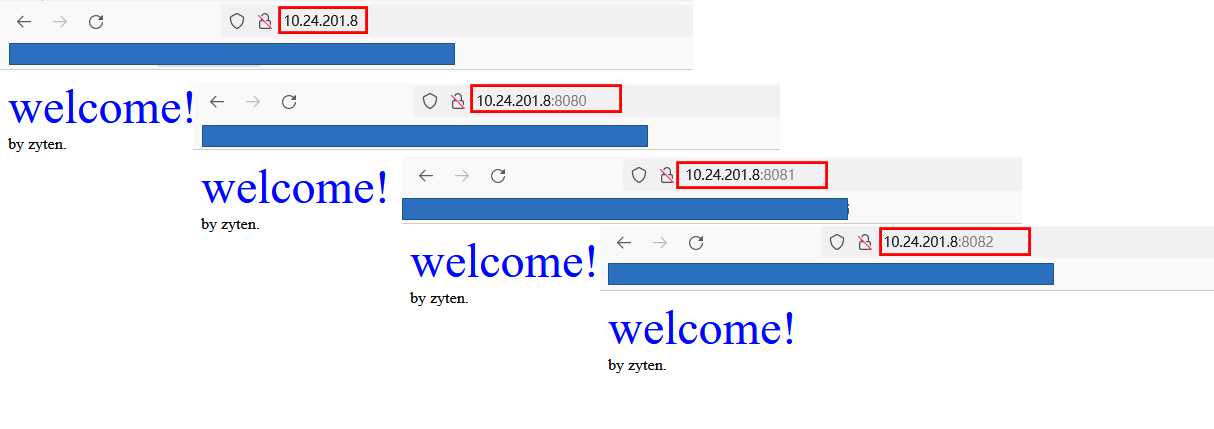
修改宿主机index.html文件内容,验证:

验证成功:
上一篇:「收盘」A股放量上涨:沪指涨0.7%,创指涨1.37%,两市成交11854亿元 a股收盘放量拉升 a股收盘创业板指涨超1%
下一篇:品高股份:全资子公司签订3.97亿元日常经营重大合同,向深圳元脉提供算力资源服务 品高股份公司 品高股份业务有哪些