

CentOS8服务篇9:Samba服务器配置与管理
一、安装Samba服务器
执行“su -”命令到“#”提示符下(安装软件要在系统中写入或修改文件,必须要以超级用户身份),在网络连接的状态下输入以下命令:
yum –y install samba
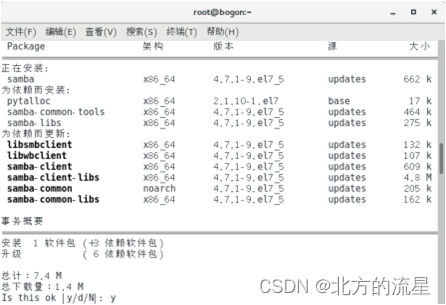
这时会出现很多信息,主要内容如图所示。
请输入“y”继续安装。
二、关闭服务器防火墙
#systemctl stop firewalld
三、临时关闭SELinux
#setenforce 0
四、建立共享目录
进入终端,在“#”提示符下,在根目录的下面,建立一个名为“share”的目录,同时建立两个文件,输入以下命令:
mkdir /share
cd /share
touch samba.txt
touch aaa.txt
第一个命令表示建立一个“share”目录,第二个命令表示进入到该目录中,第三、四命令建立了两个文件用于测试。
chmod -R u=rwx,g=rwx,o=rwx /share
或Chmod -R 777 /share
五、修改smb.conf配置文件
输入命令:
Vim /etc/samba/smb.conf
编辑samba配置文件。
1、修改mb.conf文件识别项
找到“Global”部分下的“workgroup”、“server string”、“netbios name”三行,如果没有该行请输入之,将这三行设置为:
workgroup = Workgroup
server string = Mysamba Server Version %v
netbios name = Mysamba
第一行是工作组设置,这里的工作组名称必须是在Windows中已有的工作组。第二行、第三行都是显示的名称和版本。
2、修改smb.conf文件的日志文件及共享级别
之后输入或修改以下行,具体内容修改为:
log file = /ver/log/samba/log.%m
security = user
map to guest = Bad User
第一行是定义了samba用户的日志文件,%m代表客户端主机名。第二行是安全级别,CentOS7取消了“share”安全等级,本例为了做实验,特在加了第三行,相当于“share”安全等级,即不需要账号和密码就可以登录Samba服务器。
3、修改smb.conf文件的共享目录
再之后输入以下内容,这部分基本都是添加的,添加如下内容:
[public]
comment =Public Stuff
path = /share
public = yes
Writable=yes
Browseable=yes
其中第一行“[public]”是个共享标题,第二行后面的内容,是个提示,可以输入任何内容;第三行为实际的目录名称;第四行表示允许所有人操作,当然是浏览内容,若想修改还需要用户名、密码以及设置权限。第五行读写权限。第六行是在浏览器打开。
六、启动Samba服务
最后输入以下命令启动Samba服务:
systemctl start smb
systemctl start nmb
如果是Samba服务启动有问题,需要重新启动Samba服务,可以输入如下命令重启Samba服务:
systemctl restart smb
systemctl restart nmb
七、本地测试Samba服务
测试分两个阶段,第一个是测试配置文件的完整性,可以使用“testparm”命令,在终端“#”提示符下输入:
testparm
这时会显示配置文件是否有问题,主要看自己输入的是否为红字,其它的一些红字是原文件的原因,不用理会。没有问题后,使用“smbclient”命令测试看看是否能访问文件。输入以下命令:
smbclient //192.168.1.108/public
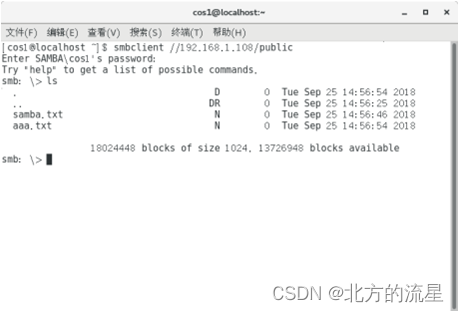
这里的IP地址是本服务器的IP地址,之后会出现提示要求输入root用户的密码,输入正确的密码后就会出现“smb:\>”提示符。输入“ls”命令就会显示前面建立的两个文件的名称等内容。这时说明samba服务器配置正确。
1、Linux测试Samba服务与挂载
从另一台与该Samba服务器相连接的Linux系统登录,打开终端,在终端输入“smbclient //192.168.1.108/public”命令,会出现与本机测试一样的内容,如图所示。
2、windows下测试Samba服务
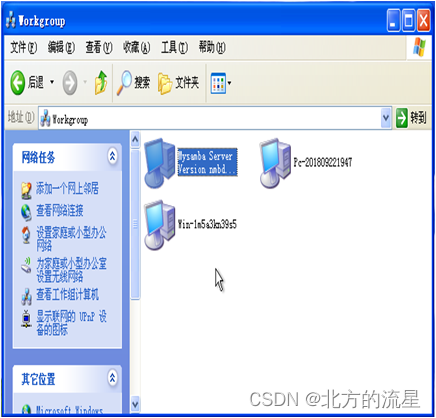
从另一台与该Samba服务器相连接的Windows 7系统登录,打开计算机的“网上邻居”,查找“Workgroup”工作组,就会看到一台标识有“Mysamba Server Version”之类的计算机,如图所示。
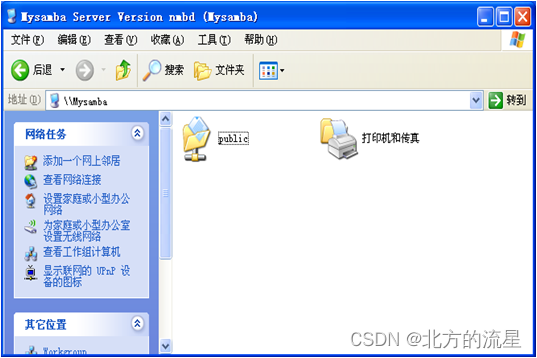
打开该计算机就会看到这共享文件夹,如图所示。
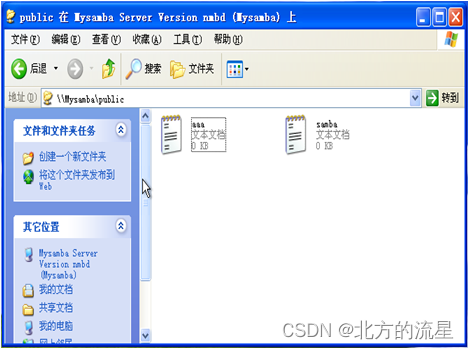
在win10情况下,在资源管理器的地址栏输入:\\192.168.1.108,就会出现共享目录。