

敬伟PS教程【A01-A10】
创始人
2025-05-31 09:38:55
文章目录
- 新建文档
- 页面详细内容
- 如何再次修改文件参数
- 修改图像大小
- 像素与分辨率的关系:
- 打开文档
- 存储文档
- 常用文件格式
- 关闭
- 开工前准备
- 图层基本知识
- 图层面板
- 创建图层
- 图层操作
- 画面查看
- 视图旋转
- 基本移动操作
新建文档
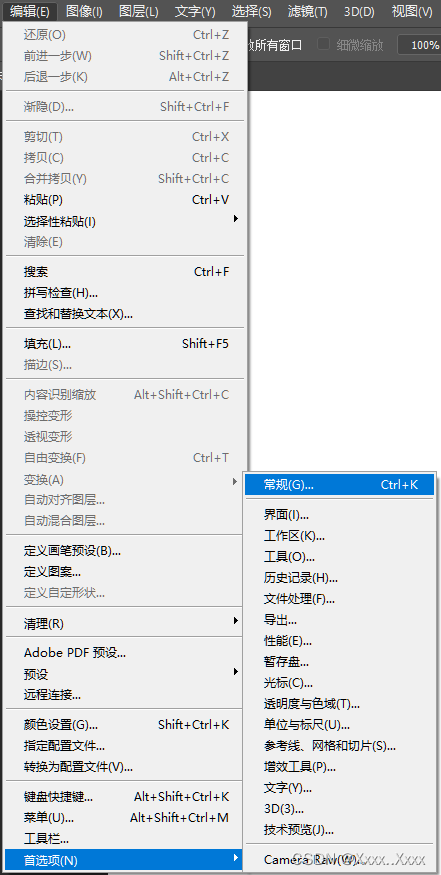
①可以点击顶部菜单:编辑-首选项-常规
勾选使用旧版“新建文档”界面
使用传统的新建文档界面来操作
②ctrl + n
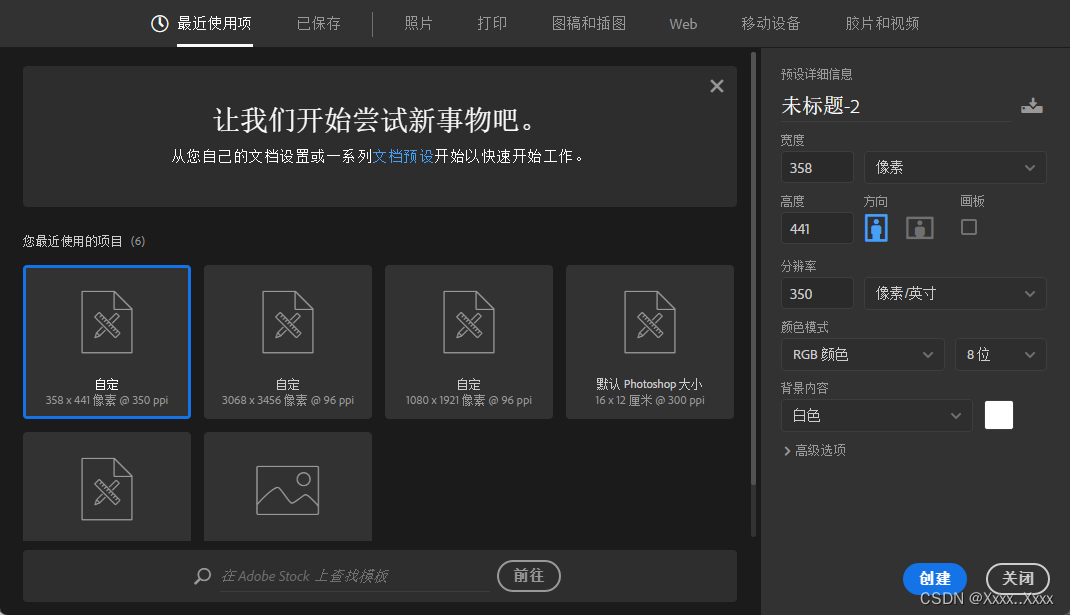
页面详细内容
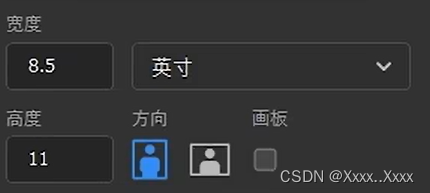
网络图片–像素-根据显示器的染色点设定的单位
国际标准纸张–毫米
美国标准纸张–英寸
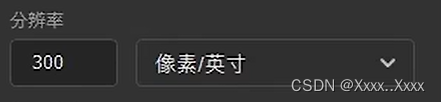
分辨率:分辨率的单位简称Ppi,也就是Pixel Per lnch【分辨率越大,像素越多,越清楚】
72Ppi即表示1英寸由72个像素点组成:1英寸包含多少个像素
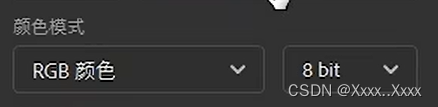
颜色模式:
- RGM:色彩模式是加色原理,是发光的,用于屏幕等电子显示设备中
- CMYK:色彩模式是减色原理,是反光,需要外界辅助光源才能被感知,是用于印刷品的色彩模式
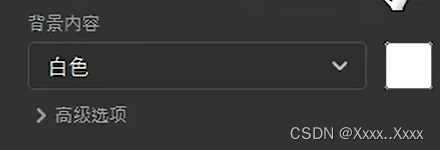
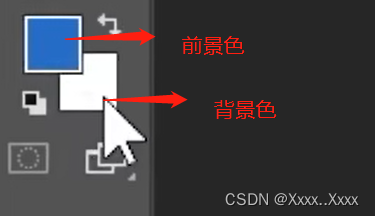
背景色:
如何再次修改文件参数
修改图像大小
①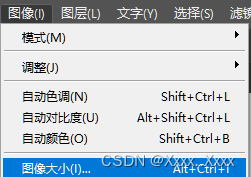
②ctrl + alt + I
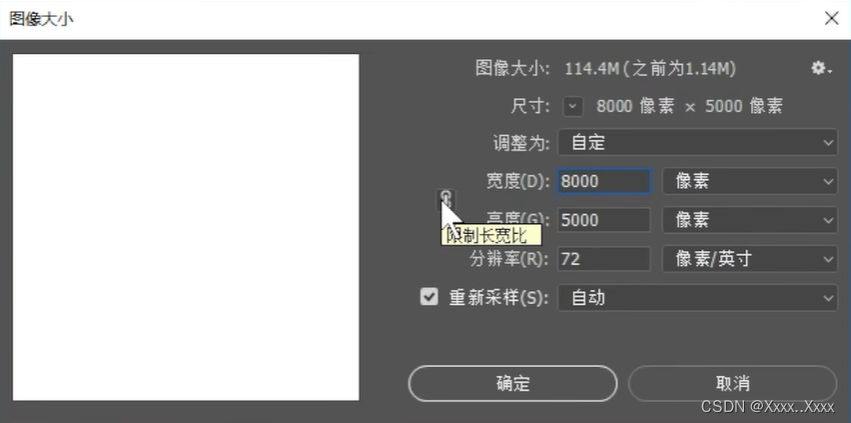
像素与分辨率的关系:


打开文档
①菜单栏文件–>打开
②双击工作区
③Ctrl+O
存储文档
①菜单栏文件–>存储
②Ctrl+S
常用文件格式
①PSD: PSD是两种原生的Adobe Photoshop格式
②JPG: JPG文件扩展名是普遍接受的。它支持高清图像
③GIF: GIF用于表示动画和剪辑
关闭
①菜单栏文件–>关闭
②Ctrl+W
③标签栏“x”
开工前准备
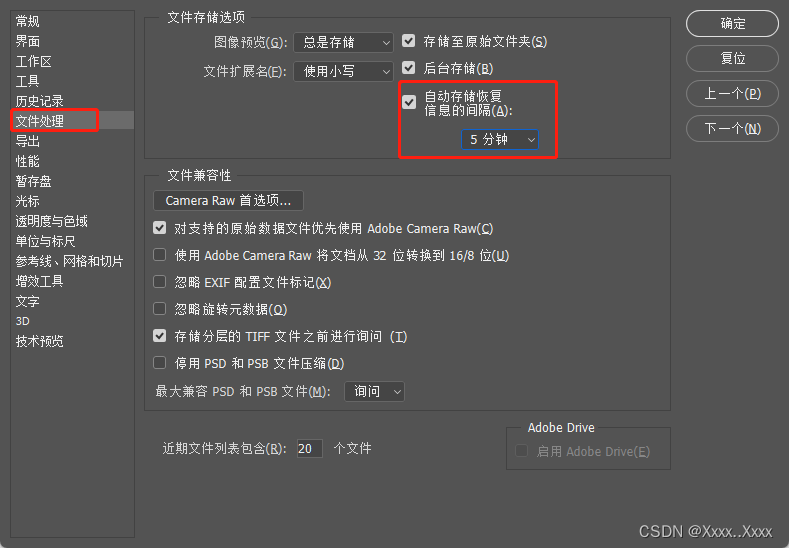
Ctrl+K—>首选项
①暂存盘:
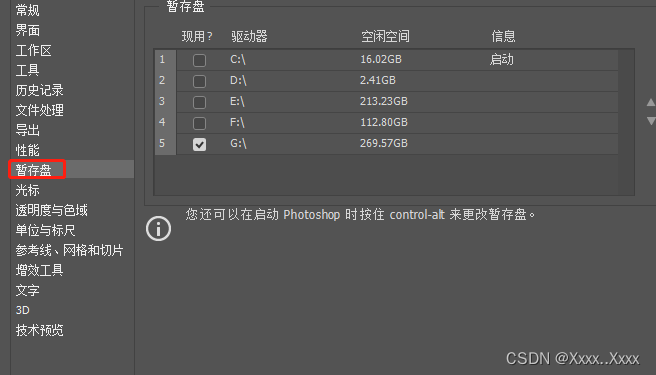
②性能:历史记录状态-200
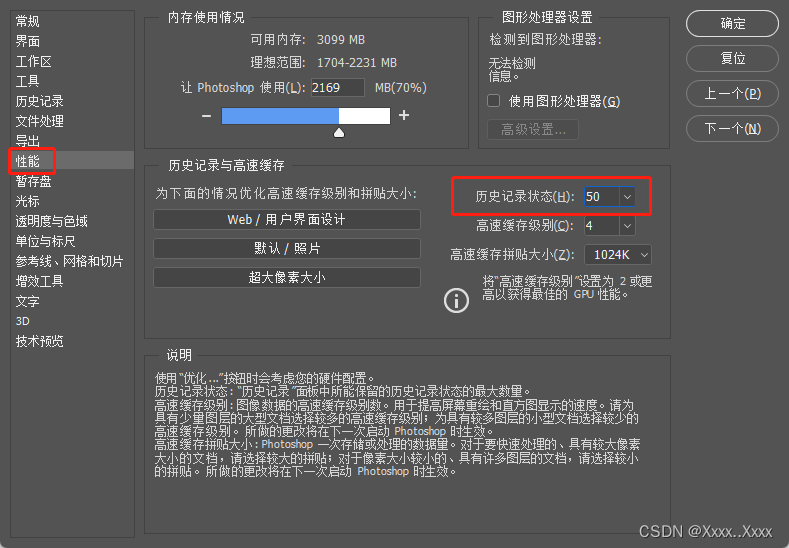
③文件处理:自动存储时间间隔
图层基本知识
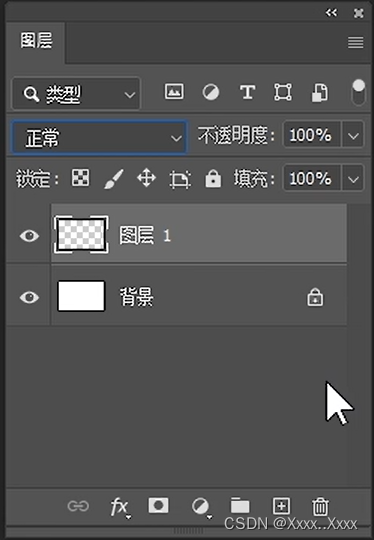
图层面板
创建图层
①

②Ctrl+Shift+N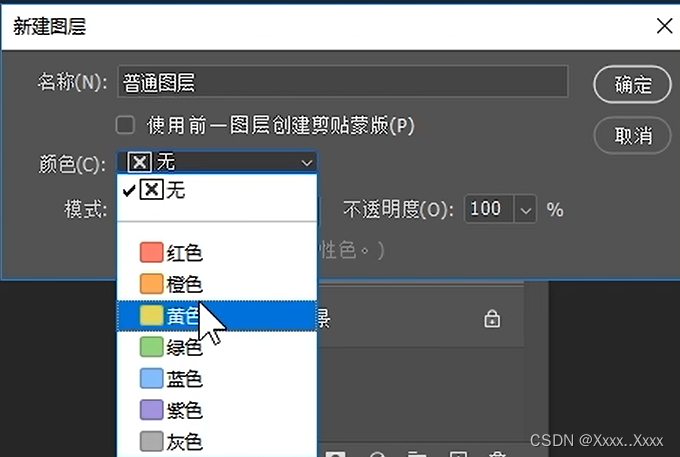
图层操作
①点击小眼睛,来打开和关闭图层像素的显示
②Alt+小眼睛,便于观察和关闭特定图层
③Ctrl+( ,可以把选中的图层向下移动一层
④Ctrl+),可以把选中的图层向上移动一层
⑤Ctrl+鼠标选中,选中多个不连续图层
⑥Shift+鼠标选中,选择多个连续图层
⑦选中图层进行拖拽,叠加次序发生变化
⑧按住Alt键,来拖拽某个图层
⑨复制图层:Ctrl+j
⑩选中图层,delete
画面查看
①放大/缩小:在工作信息栏左下角比例框可以改变画面大小
②视图移动:缩小快捷键:
A.按住空格键不松也可以进行视图的移动
B.抓手工具
C.Ctrl+“加号”
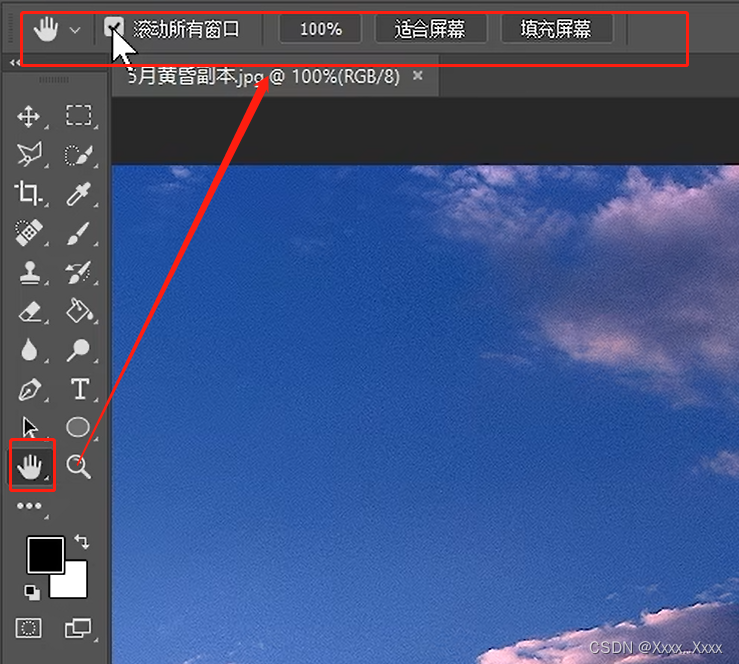
③视图缩放:
A.鼠标右键进行调整
B.缩放工具
C.缩小快捷键:Ctrl+“减号”
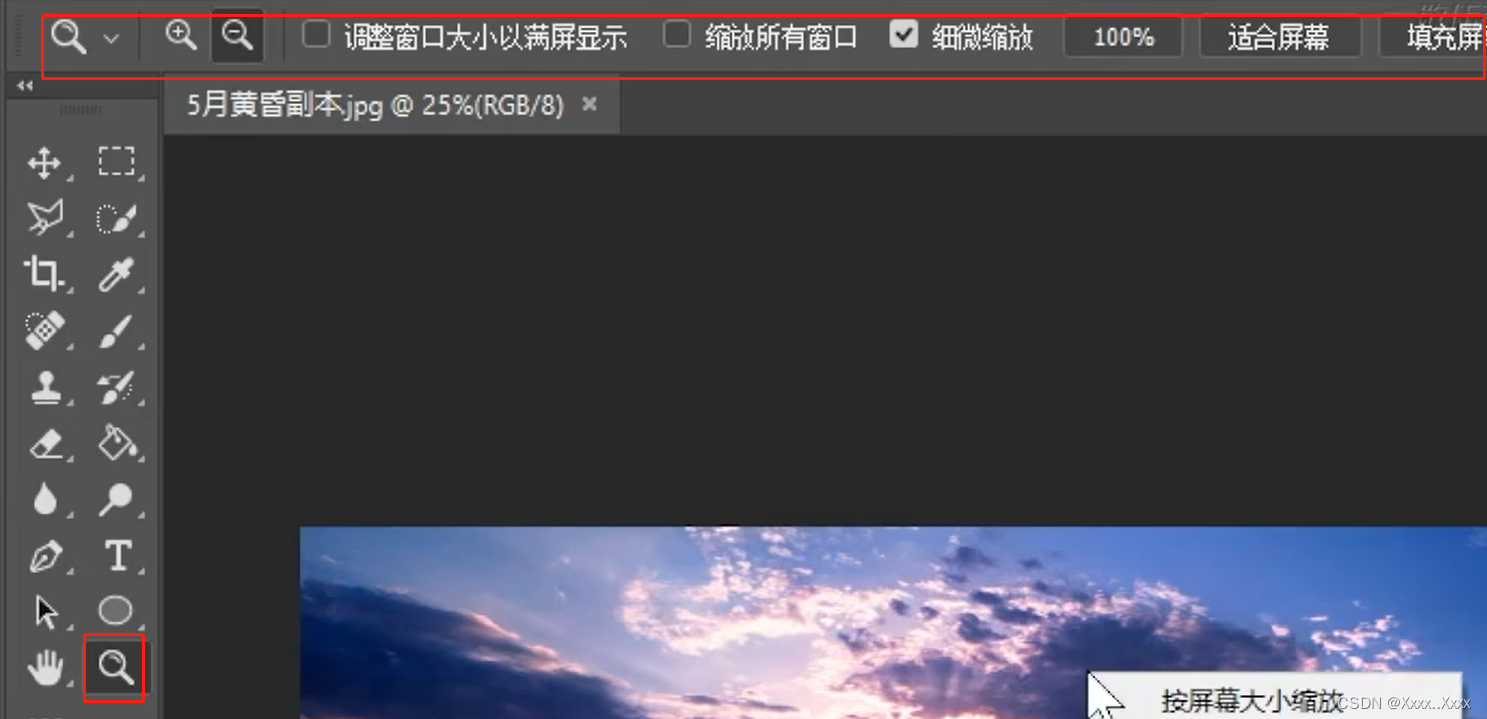
双击缩放工具是显示图像实际大小
双击抓手工具也可以全部显示图像
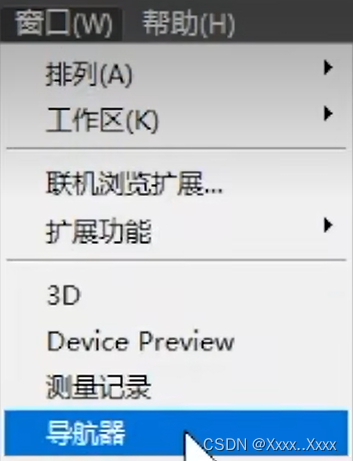
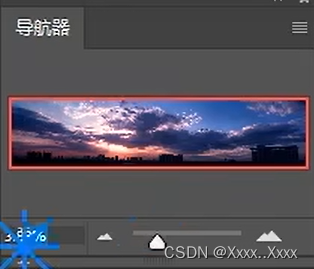
窗口->导航器
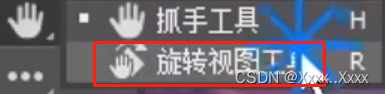
视图旋转
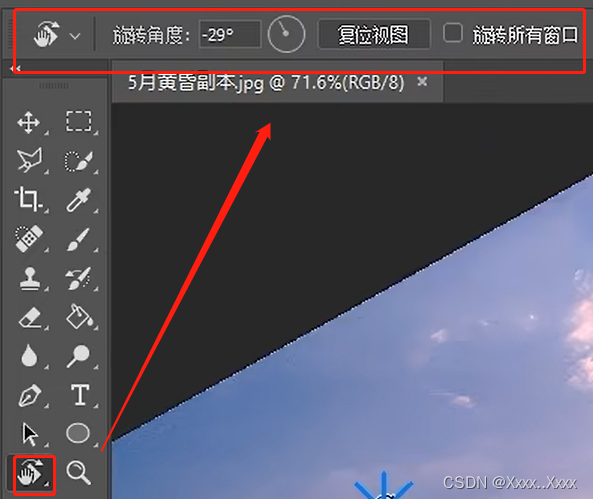
基本移动操作
①移动工具可以多文件间拖拽图层对象
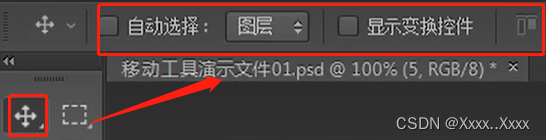
文档大小相同,开始拖动后,按下Shift,可保持原位
移动工具针对当前被选择的图层
【自动选择】可以靠点击图层对象来选择图层移动工具状态下,可以按Ctrl快速切换自动选择模式组合Alt键,可以复制图层组合Shift键,约束角度方向键微调,组合Shift,步长加大方向键+Alt键是复制图层
【显示变换控件】可以对图层对象进行变换
【对齐分布】根据方向和大小对齐链接图层  对齐至选中的图层按左分布 均匀的平均分布水平居中分布  变换控件可以看出 中心点间距阶梯状图形 中间图层不要超出边缘图层范围将所有图层链接 点击任一图层 即可操作
相关内容
热门资讯
“75亿元投资理财”,摩尔线程...
澎湃新闻记者 周玲 日前,摩尔线程拟将IPO募集的资金不超过75亿元用于投资理财引发了广泛的关注。有...
2025年丰收背后的艰辛历程
2025年的丰收并非一帆风顺,农民们经历了极大的挑战和困难。受气候变化、自然灾害及市场波动等多重因素...
原创 印...
各位朋友大家好,欢迎来到今天的深度国际观察。最近大家都在盯着美联储,觉得只要美国那边一降息,黄金就得...
新修订《证券法》出台,会有更多...
证券法出台,企业上市注册制,对散户来说虽然二级市场会越来越好,风险会越来越大,今天聊聊退市问题,你就...
光大理财副总经理李永锋:以多资...
12月12日,光大理财副总经理李永锋在“时代新叙事 财富新未来”2025上证·大虹桥金融高质量发展大...