

Word加载项/插件管理
创始人
2025-06-01 04:29:04
Word加载项/插件管理
- 前言
- 准备:开启加载项功能区
- 加载项
- Word加载项
- COM加载项
前言
Word中可以使用各种加载项,即插件。这些加载项可以提供不同的功能,以便提升工作效率。但过多的加载项会导致Word启动速度变慢,因此需要将不需要的加载项禁用或删除。本文提到的加载项包含加载项、Word加载项、COM加载项,下文介绍如何管理Word的加载项,以Win系统的Word2019为例。
准备:开启加载项功能区
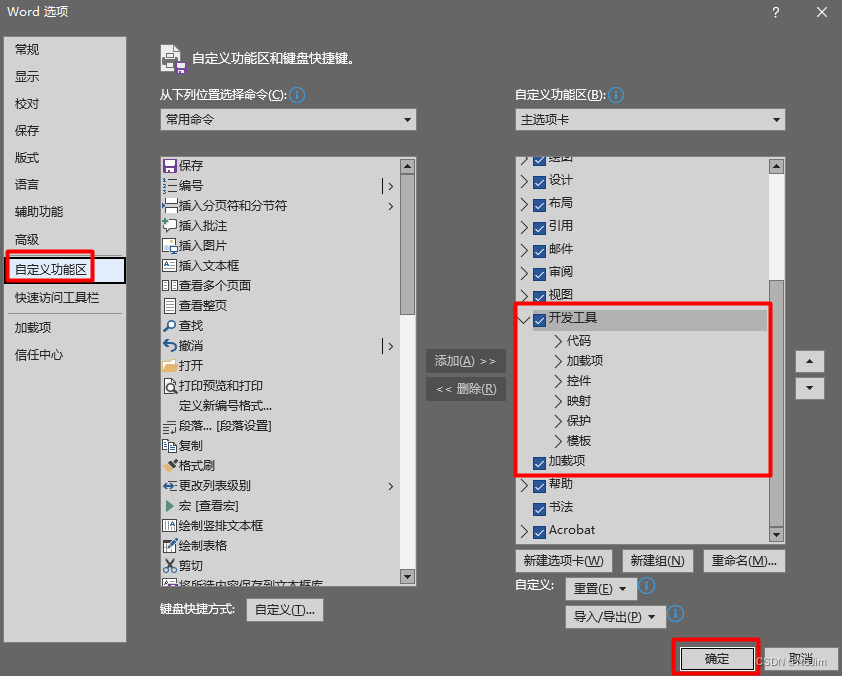
打开Word,选择文件菜单,选择选项,弹出Word选项界面。在此界面选择自定义功能区,勾选开发工具和加载项,点击确定,如下图:
加载项
打开Word,选择开发工具菜单,选择加载项,如下图:

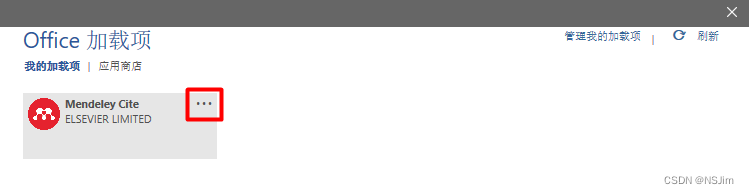
该加载项一般为Office应用商店安装的扩展,例如下图的Mendeley Cite,在弹出的界面可以进行管理,点击扩展右上角的更多可以进行删除,如下图:
Word加载项
打开Word,选择开发工具菜单,选择Word加载项,如下图:

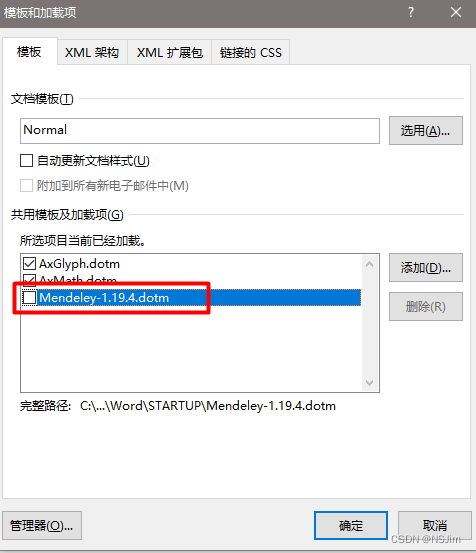
该加载项一般为Word的dotm模板,例如下图的AxGlyph、AxMath、Mendeley,在弹出的界面可以进行管理,取消勾选模板前的复选框,可以禁用模板,如下图:
注意: 此处的模板无法在此页面进行删除,且下次启动Word时会重新加载,要真正禁用模板需要到文件目录中进行删除,文件路径如下。其中,[Username]为Windows系统登录用户名。
C:\Users\[Username]\AppData\Roaming\Microsoft\Word\STARTUP
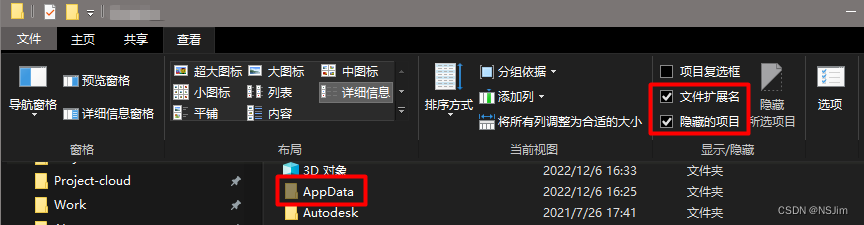
寻找文件目录时,若找不到AppData文件夹,则需要在文件管理器的查看选项卡勾选隐藏的项目,如下图:
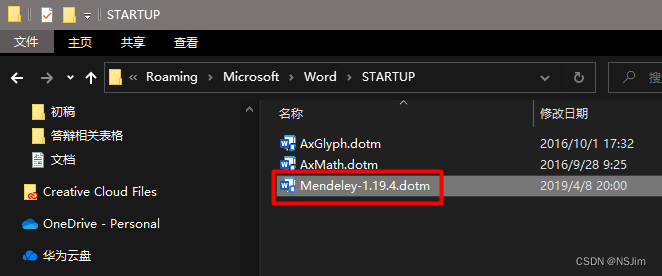
打开文件目录后,将不需要的模板进行删除即可,例如Mendeley.dotm文件,如下图:
COM加载项
打开Word,选择开发工具菜单,选择COM加载项,如下图:

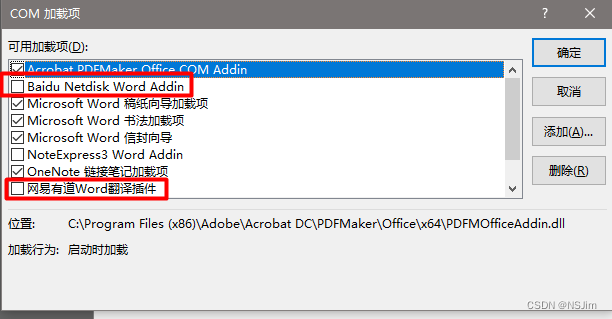
该加载项一般为第三方软件的加载项,为dll文件,文件在第三方软件的安装目录中,例如下图的Adobe、百度网盘、有道词典,在弹出的界面可以进行管理,取消勾选模板前的复选框,可以禁用加载项,如下图:
相关内容
热门资讯
2025上半年哪些国内新游最赚...
文 | 点点数据,作者 | April Z转眼间2025年已经过半,根据今年已经发布的《中国游戏产业...
两度易主、三任托管,这一次弘元...
文 | 华夏能源网在第二次破产重整后,“光伏老厂”无锡尚德迎来新一任托管方。华夏能源网(公众号hxn...
“身价暴涨”500%,蜜雪冰城...
文 | 电商在线“入行十年来,第一次见到这么贵的黄柠檬。”近日,“柠檬疯涨似黄金”“柠檬水成本飙升”...
青岛造芯新势力突击“联动”无锡...
7月11日复牌首日,长龄液压(605389.SH)以一字涨停告别两连跌阴霾,股价强势反弹的核心推力,...
对标泡泡玛特?AI玩具厂商的必...
文|执牛耳传媒从产业基础看,AI 玩具凭借场景多元、客群广泛、产业链成熟等优势,早已成为 AI 技术...